機能概要
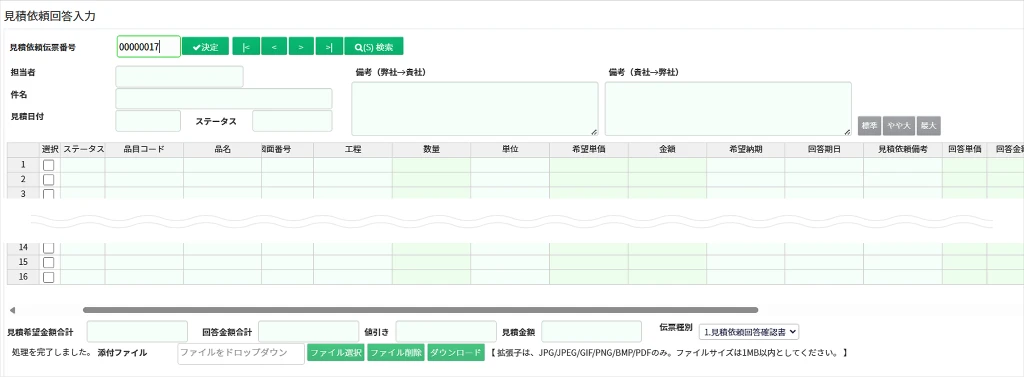
得意先(バイヤー)から連携された見積入力データに対して、回答の入力、回答データの送信、および回答の削除を行う機能です。
目次
操作手順(回答入力)_9STEP
STEP
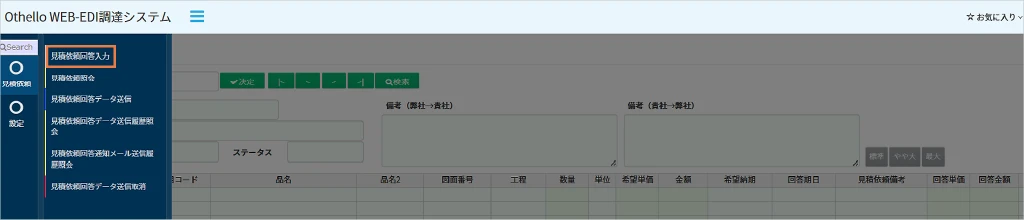
対象機能を展開
メニュー > 見積依頼 >【見積依頼回答入力】を開きます。
STEP
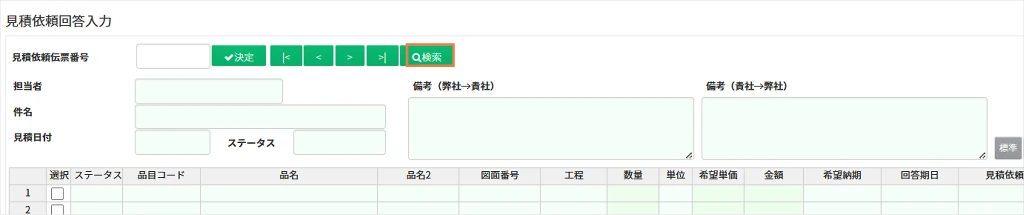
検索をクリック
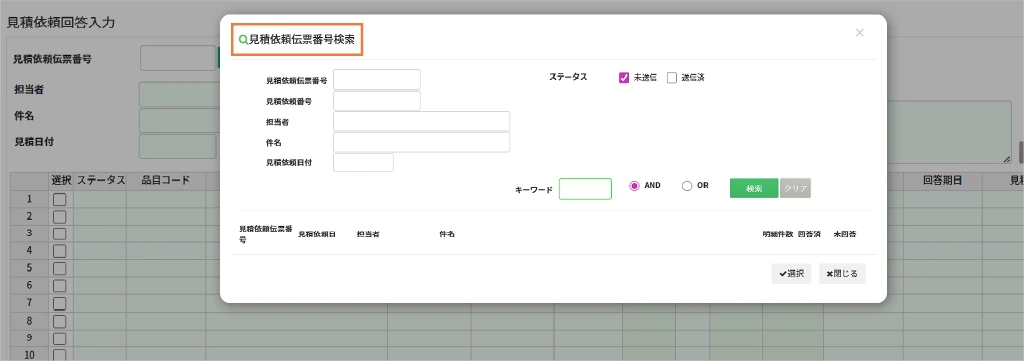
クリックすると見積依頼伝票番号検索(ポップアップ)が表示されます。
◇ STEP3以降はこちら
STEP
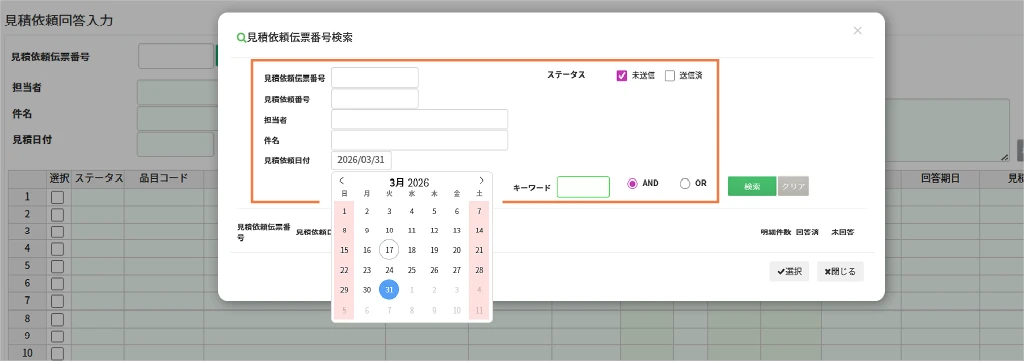
見積依頼伝票番号検索の条件を指定
ここでは一例として、見積依頼日付を設定しています。
STEP
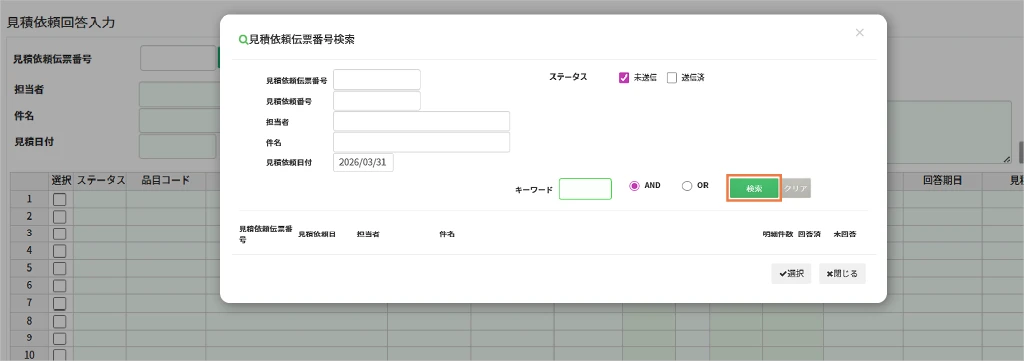
検索をクリック
STEP
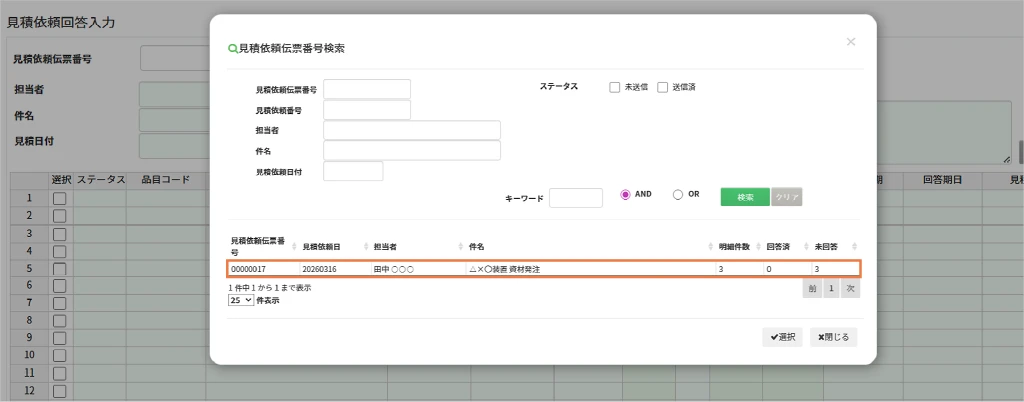
一覧から対象の見積データをダブルクリック
STEP
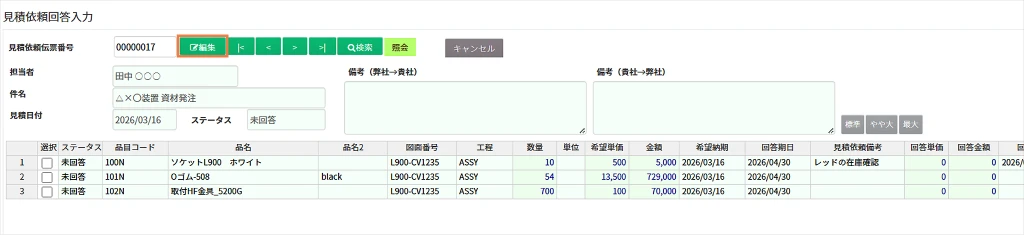
編集をクリック
参照モードから編集モードへ切り替えます。
STEP
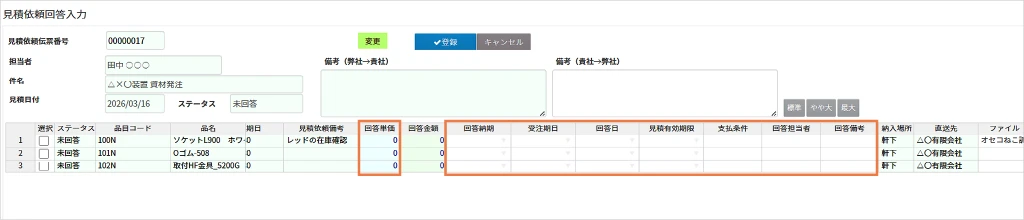
回答内容を入力
白色または水色の背景で表示されている項目が入力可能なフィールドです。
STEP
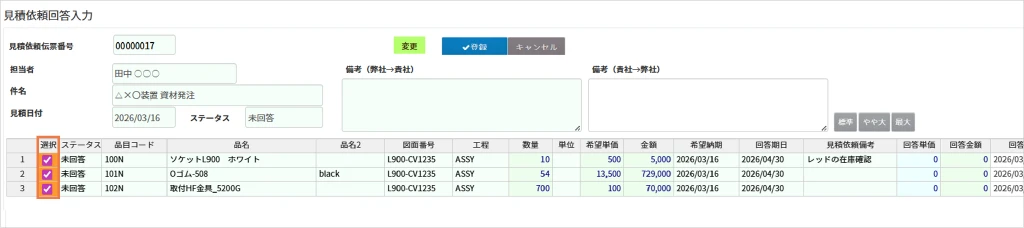
対象行をチェック
保存したい行の選択チェックボックスをクリックします。
STEP
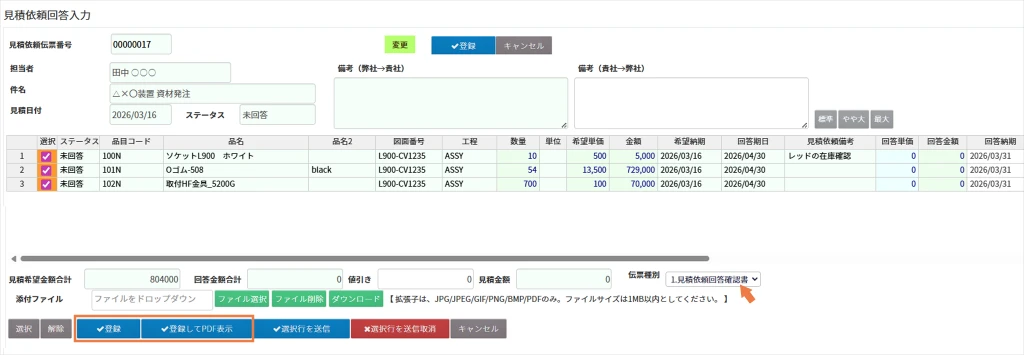
登録をクリック
入力内容を保存し、起動画面へ戻ります。
※ [ 登録してPDF表示 ] をクリックすると入力内容が保存され、矢印の [ 伝票種別 ] で選択した帳票のプレビューが画面に表示されます。
操作手順(回答データ送信)_3STEP
この操作は、【見積依頼回答データ送信】から一括で処理する事が出来ます。
STEP
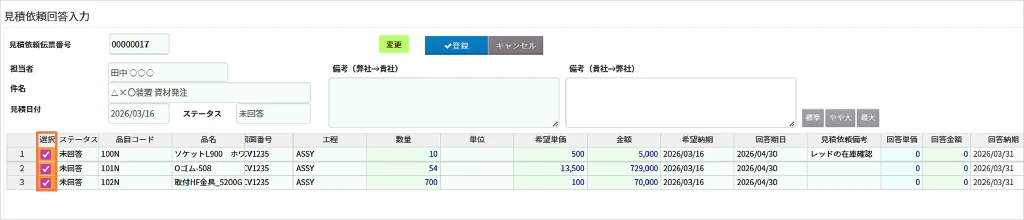
回答入力済みデータを選択
回答入力手順STEP1~6までを操作した後、選択へチェックを入れます。
STEP
選択行を送信をクリック
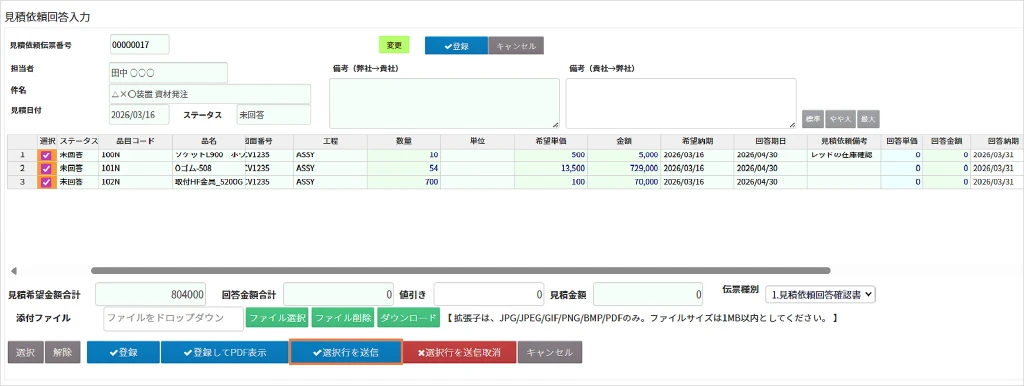
◇ STEP3以降はこちら
STEP
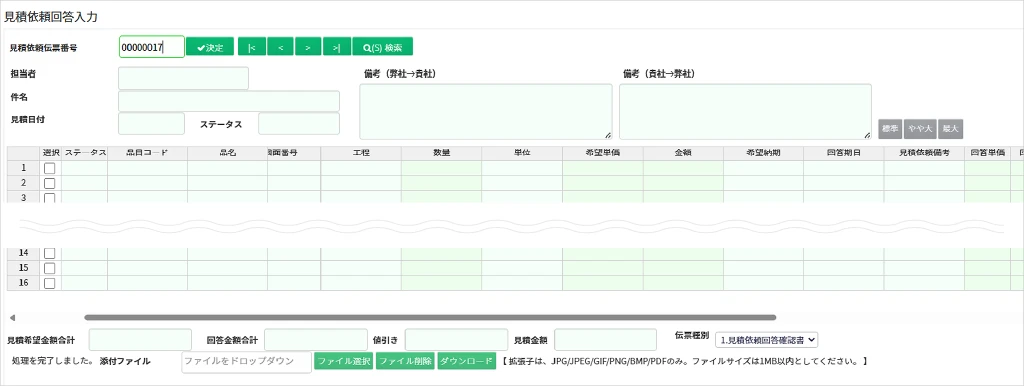
データ送信完了を確認
正しく処理が完了すると、画面下部に「処理を完了しました。」と表示され、起動画面へ戻ります。
操作手順(回答データ送信取消)_3STEP
この操作は、【見積依頼回答データ送信取消】から一括で処理する事が出来ます。
STEP
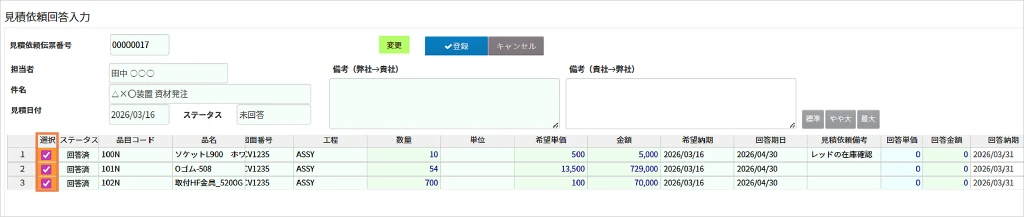
回答データ送信済みデータを選択
回答入力手順STEP1~6までを操作した後、選択へチェックを入れます。
STEP
選択行を送信取消をクリック
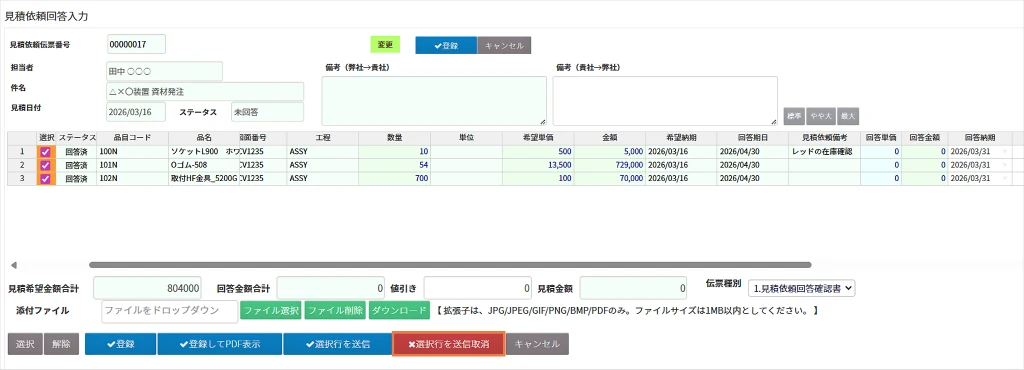
◇ STEP3以降はこちら
STEP
データ送信取消完了を確認
正しく処理が完了すると、画面下部に「処理を完了しました。」と表示され、起動画面へ戻ります。