
はじめに
本ページでは、導入・設置からデータ送信までの一連の操作手順をクイックスタート形式でご案内しています。詳細の操作方法については、各機能の専用マニュアルをご確認ください。
ご利用開始にあたって
本機能のご利用は、Googlechromeをご利用いただきます様にお願い致します。
本機能の利用開始方法につきましては、取引先バイヤー(得意先)よりご案内いたします。
操作方法などシステムに関する問い合わせは、取引先バイヤー(得意先)へご相談ください。
※本ページでは、取引先バイヤー(得意先)について、以降 ”得意先” と表記します。
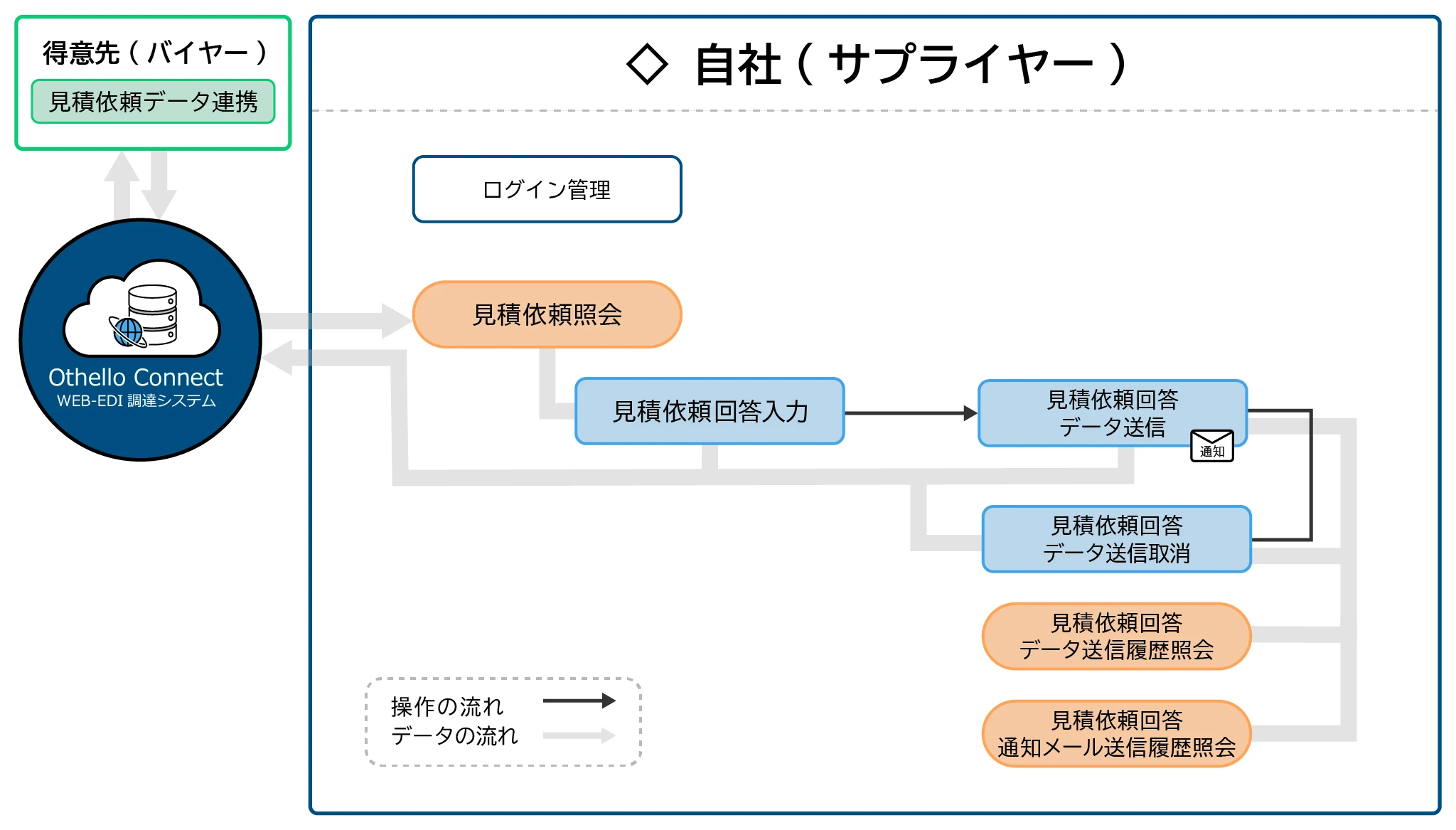
サプライヤー機能の処理フロー
導入・設置手順
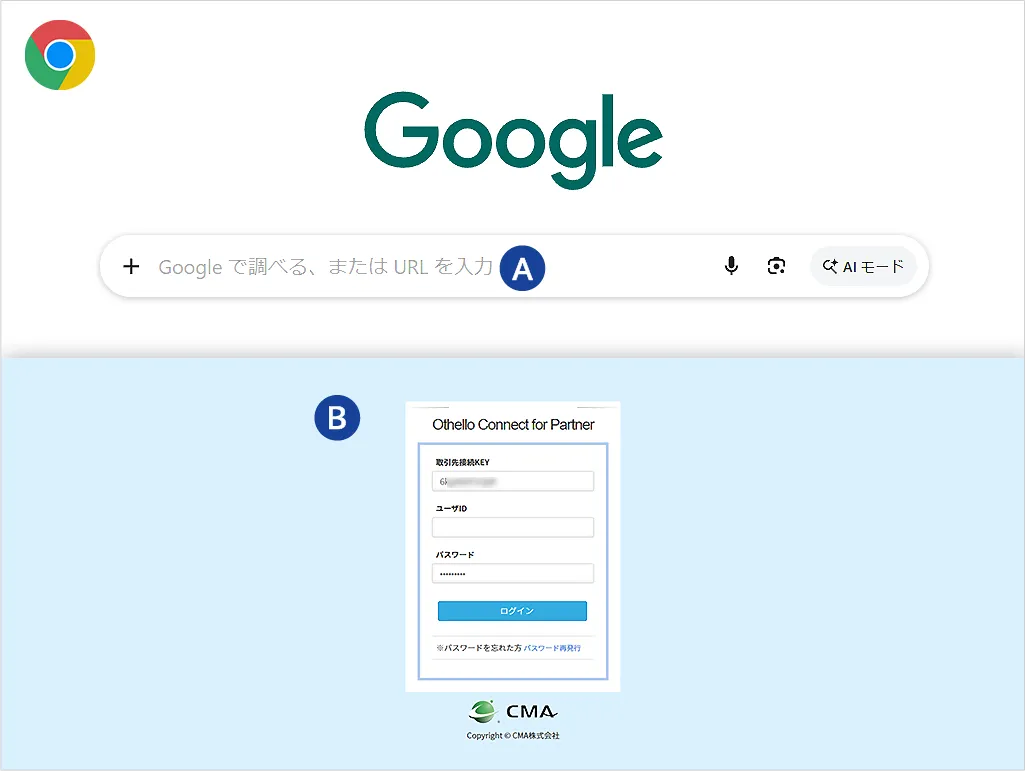
システムログイン(3 STEP)
①インターネットブラウザが Microsoft Edge の場合は、Google Chrome をPCへインストールします。
②インストール後、Googlechromeを起動します。
③得意先から配布されたログイン情報に基づき、指定リンクを【A】へ入力します。
④ [ Othello Connect Partner ] と記載されたログイン画面【B】が表示される事を確認します。
◇ STEP2以降はこちら
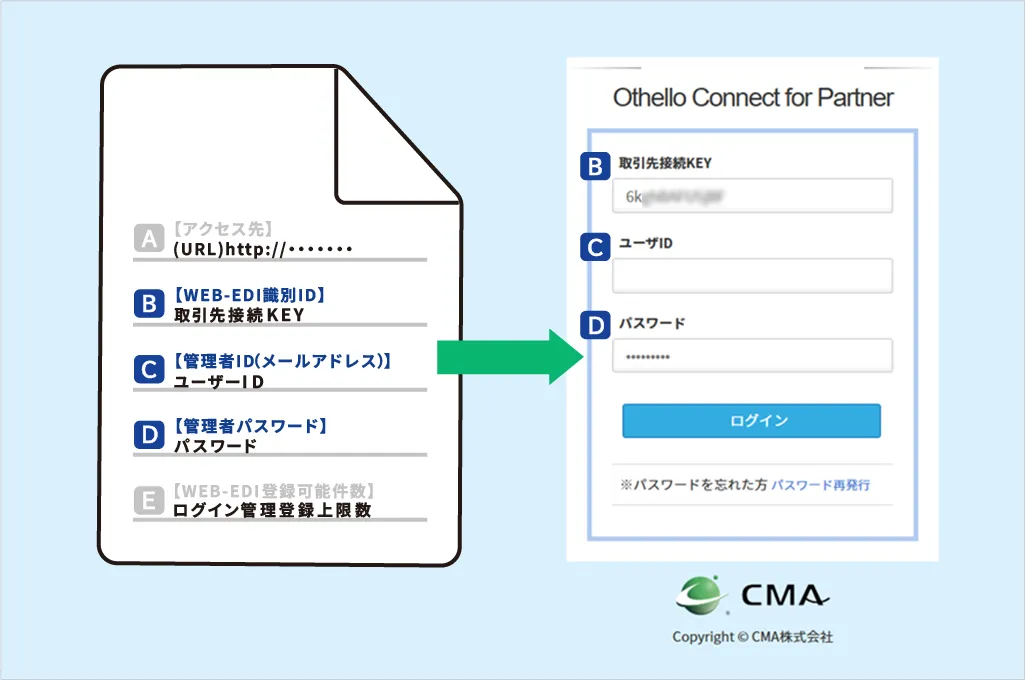
得意先より配布されたログイン情報に従い、アクセス・ログインを実施します。
【B】WEB-EDI識別ID・・・・・・・・取引先接続KEY
【C】管理者ID (メールアドレス) ・・・ユーザーID
【D】管理者パスワード・・・・・・・パスワード
ログイン情報の詳細(配布データ)
【A】URL・・・・・・・・・・・WEB-EDI調達システムのアクセス先
【E】WEB-EDI 登録可能件数・・・ユーザー管理機能で登録可能な上限数です。
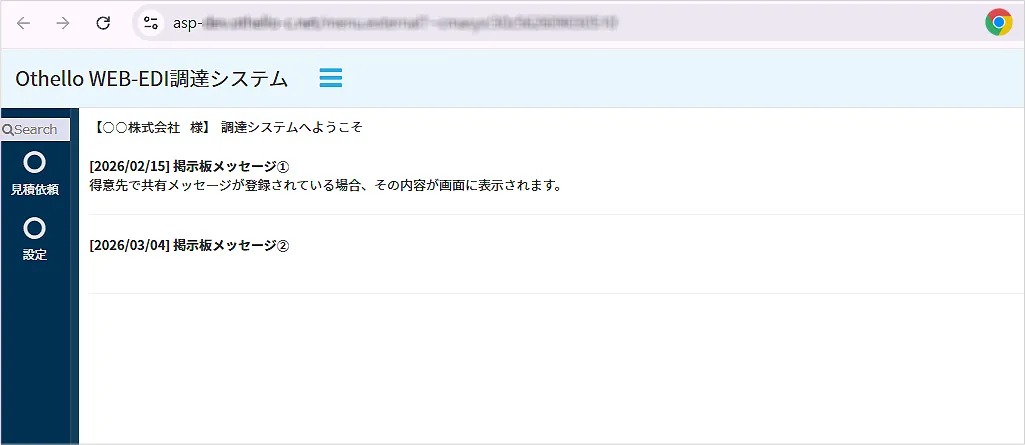
ログインが正常に完了すると、WEB-EDI調達システムのホーム画面が表示されます。
[ ホーム ] 画面の詳細
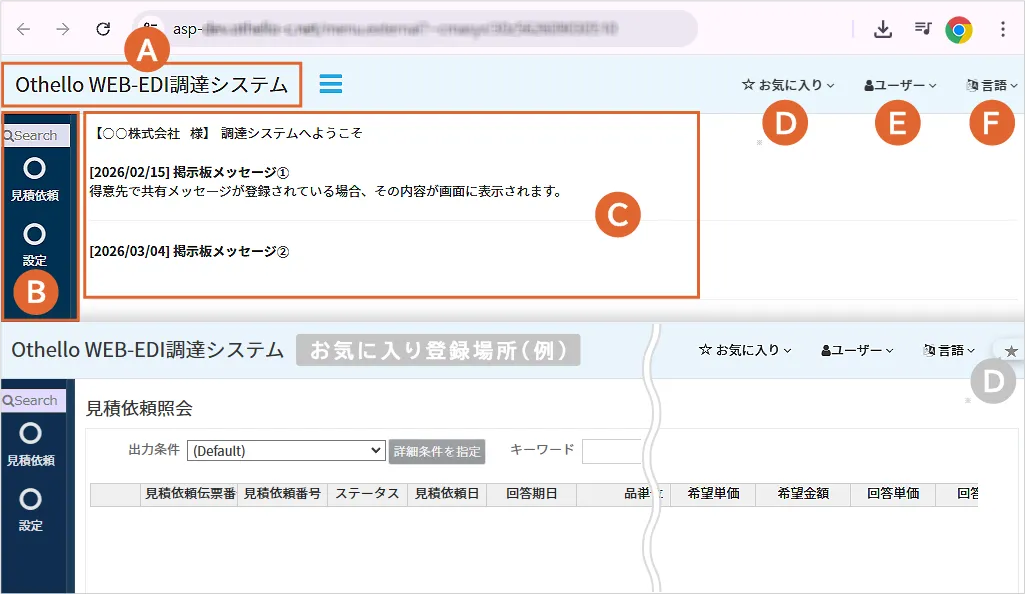
【A】Othello WEB-EDI調達システム・・ホーム画面へ戻ります。
【B】左帯のメニュー・・・システム内の各機能をカテゴリごとに整理し配置しています。
【C】ホーム画面・・・・・得意先が設定したメッセージを掲示板形式で確認できます。
【D】☆お気に入り・・・・★登録機能を集約、よく使う機能へ素早くアクセス出来ます。
【E】ユーザー・・・・・・サインアウトやパスワード変更を行えます。
【F】言語・・・・・・・・表示言語の切替ができます。日本語以外を使用する場合は、事前に得意先へご相談ください。
初期設定
ログインユーザーの登録(2 STEP)
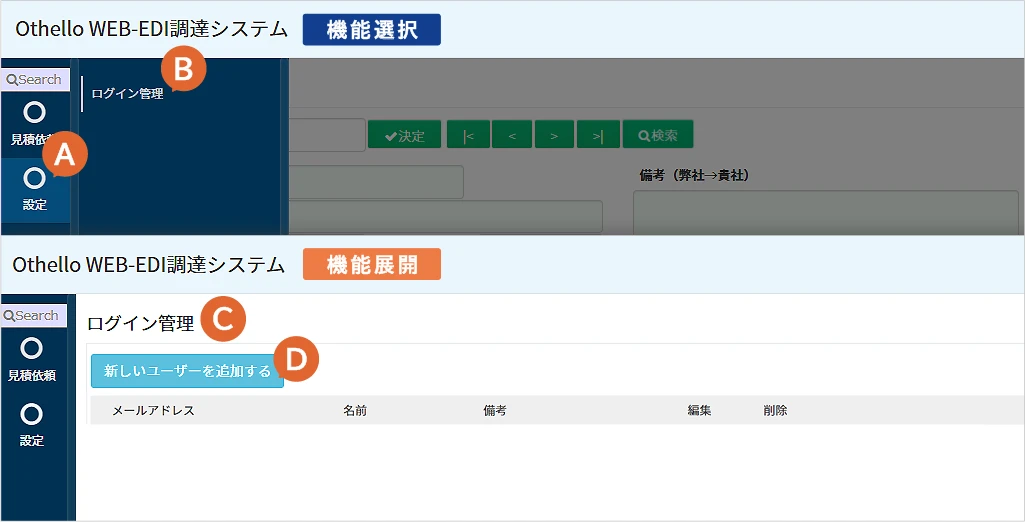
①メニュー(左帯) > 設定 【A】> ログイン管理【B】を開きます。
②ログイン管理機能【C】が表示されたら、新しいユーザーを追加する【D】をクリックします。
◇ STEP2以降はこちら
①ログイン情報設定(ポップアップ)の【A】〜【C】を入力します。
②入力を終えたら、登録【E】をクリックして入力内容を保存し、一覧画面に戻ります。
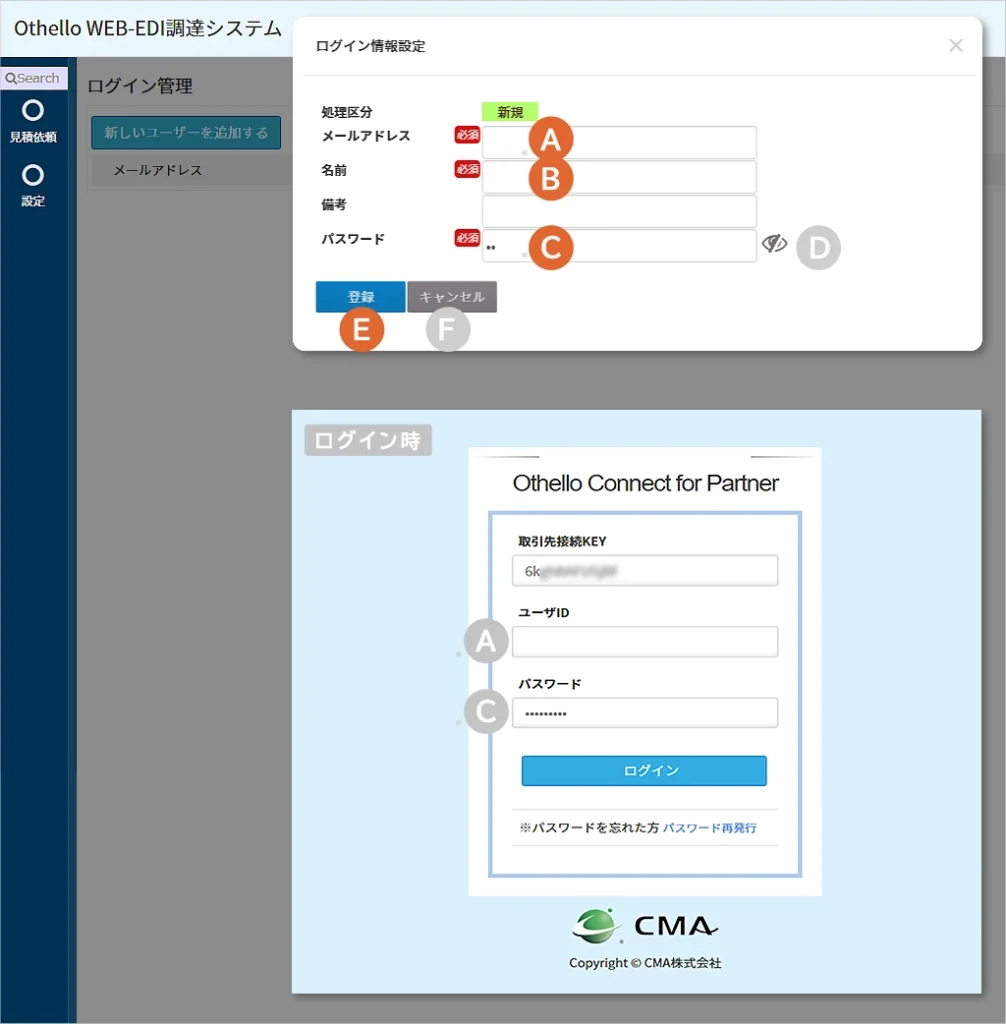
【A】メールアドレス・・・ログイン情報:ユーザーID [必須項目]
【B】名前・・・・・・・・ログインユーザーの氏名 [必須項目]
【C】パスワード・・・・・ログイン情報:パスワード [必須項目]
【D】目マーク・・・・・・マウスカーソルを合わせると、パスワードが表示されます。
【E】登録・・・・・・・・内容を保存して一覧画面へ戻ります。
【F】キャンセル・・・・・入力内容は登録せず、一覧画面へ戻ります。
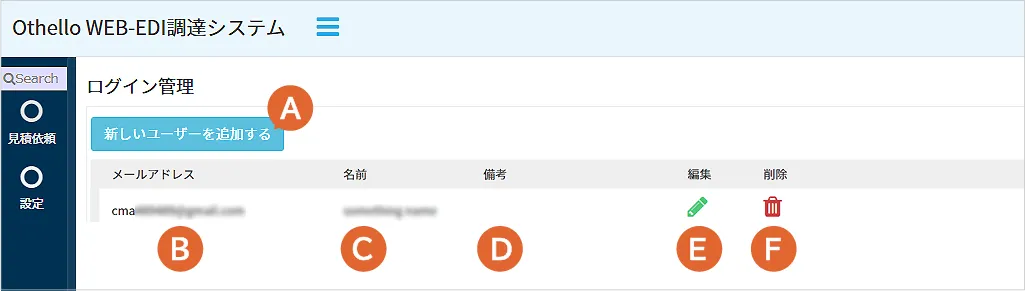
【A】新しいユーザーを追加する・・入力画面(ポップアップ)でユーザー情報登録が出来ます。
【B】メールアドレス・・・登録済みユーザーのメールアドレスが表示されます。
【C】名前・・・・・・・・登録済みユーザーの名前が表示されます。
【D】備考・・・・・・・・登録済みユーザーの備考が表示されます。
【E】編集・・・・・・・・入力画面(ポップアップ)でユーザー情報を編集する事が出来ます。
【F】削除・・・・・・・・警告画面(ポップアップ)のOK を押すと、選択ユーザーを削除できます。
・【B】メールアドレスは、ログイン情報として使用するため重複登録はできません。
・【 ログイン管理 】上限数は、ログイン情報 “WEB-EDI 登録可能件数” と同一です。
・編集【E】はログイン中のアカウント、削除【F】はそれ以外のアカウントに表示します。
・名前【C】が ”システム管理者” の場合は削除できず、管理者アカウント以外でログインしている場合は編集できません。
・各機能の詳細については、個別機能マニュアル【ログイン管理】ご確認ください。
基本操作
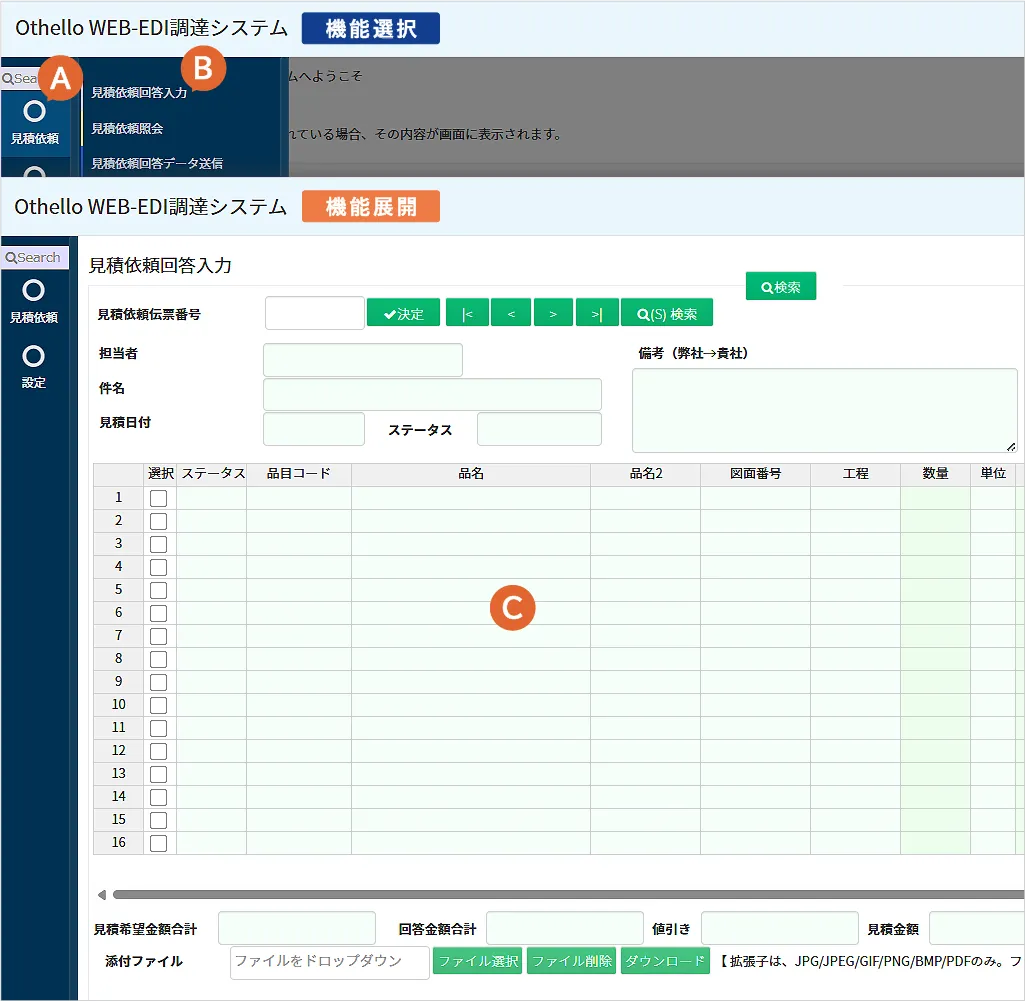
機能呼出し手順
①左帯内から、メインメニュー【A】をクリックします。
②機能名【B】をクリックします。
③各機能のページ【C】へ移動します。
④新規・編集・削除など希望する操作方法に応じて、次の操作へ移ります。
回答データの送信
回答データ送信手順 (5 STEP)
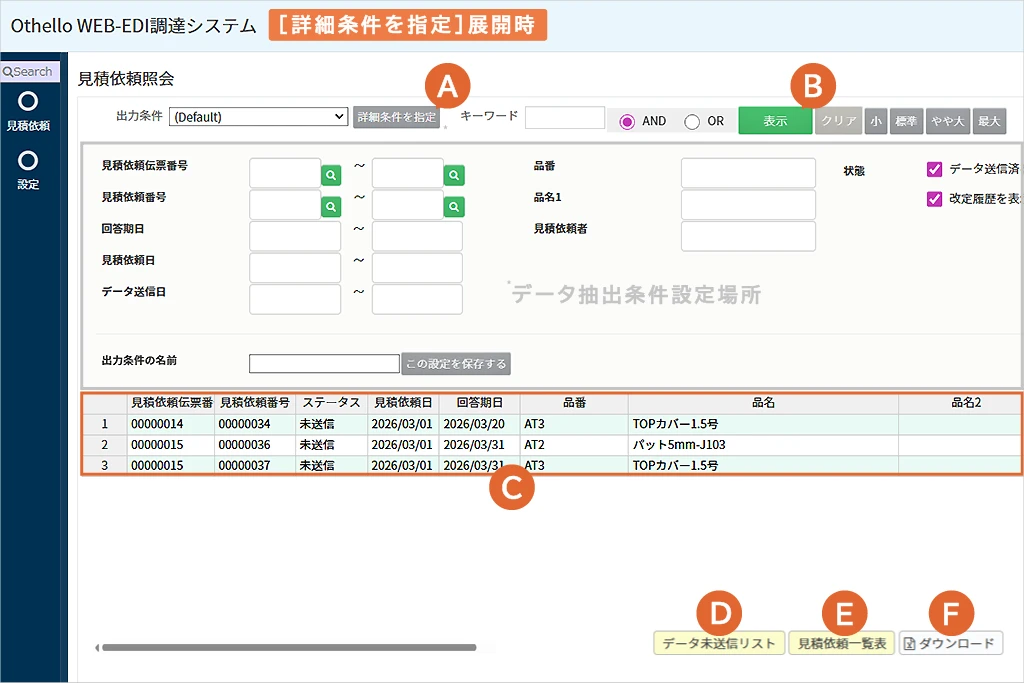
得意先から見積依頼データが連携されると、【見積依頼照会】に反映され、確認できるようになります。
①メニュー(左帯) > 見積依頼 > 【見積依頼照会】を開きます。
②詳細条件を指定【A】をクリックします。
③アコーディオン形式で表示された条件設定項目に、対象データの抽出条件を入力します。
④設定完了後、表示【B】をクリックし対象データを一覧表示【C】します。
⑤一覧表示後は、【D】〜【F】のいずれかをクリックする事で、抽出データを出力できます。
・抽出データ出力形式は下記です。
>データ未送信リスト、見積り依頼一覧表・・・PDF形式
>ダウンロード・・・Excel形式
・条件を指定しない場合は、手順②を省略し、①と③の操作でデータ一覧を表示します。
・詳細条件を指定【A】は、再度【A】をクリック、または右上の×で閉じる事が出来ます。
・各機能の詳細については、個別機能マニュアル【見積依頼照会】をご確認ください。
◇ STEP2以降はこちら
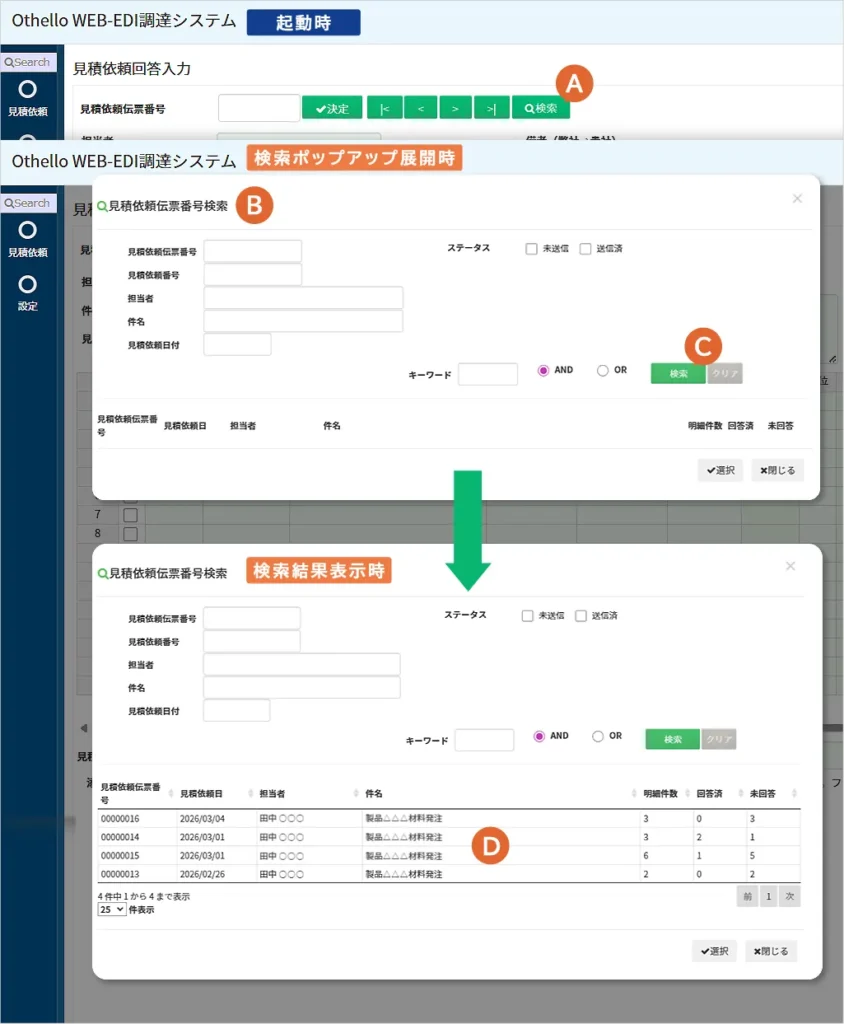
①メニュー(左帯) > 見積依頼 > 【見積依頼回答入力】を開きます。
②検索【A】をクリックします。
③見積依頼伝票番号検索(ポップアップ)【B】で、キーワードや指定条件を指定します。
④条件を指定後、検索【C】をクリックします。
⑤【D】に表示された一覧から対象行を選び、ダブルクリックします。
得意先の見積依頼に対して、自社の回答情報を入力します。
①表内の各項目に回答情報を入力します。【A】
②回答情報の入力が完了したら、対象データの選択行【B】にチェックを入れます。
③上下いずれかの登録【C1】をクリックして保存します。
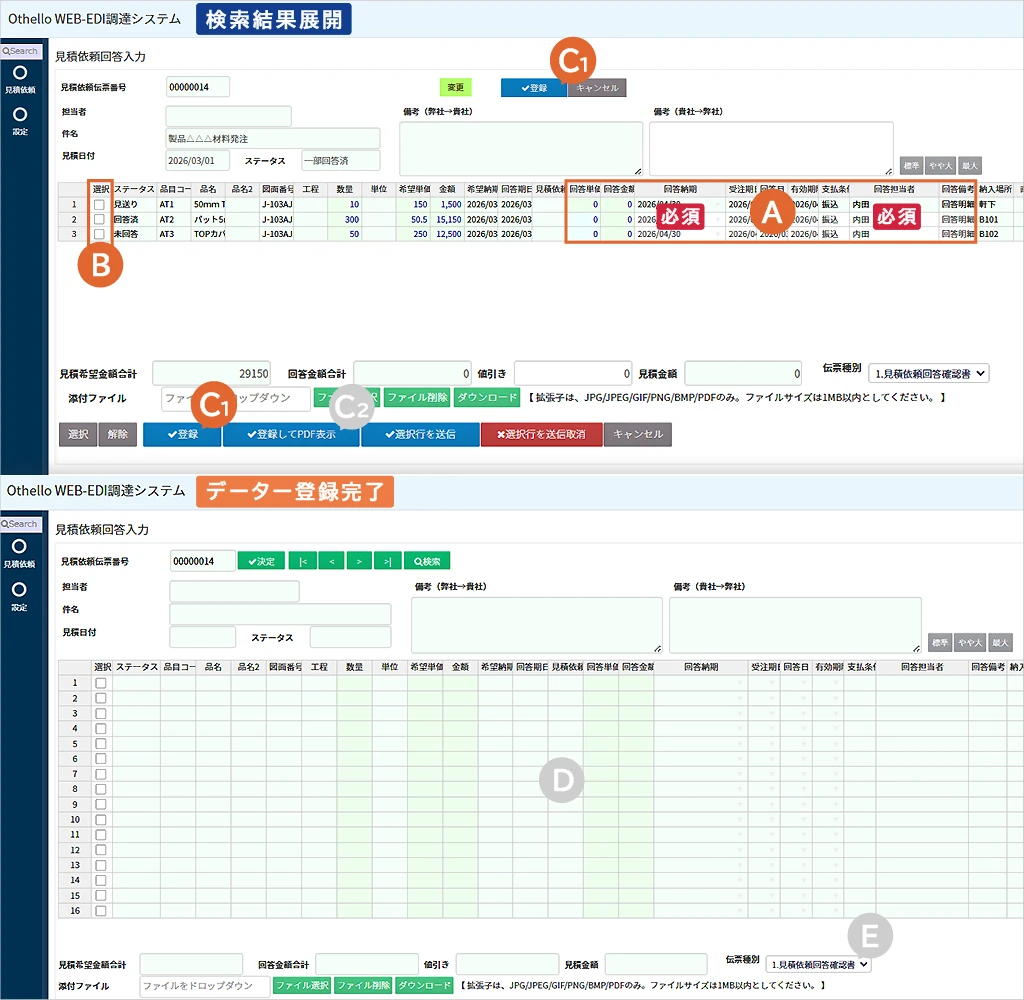
・画面上で背景が白色、水色の項目→入力可能、緑色の項目→参照専用(入力・編集不可)です。
・表内の “回答納期 ” 、 “回答担当者 “は必須項目です。
・登録【C1】ではなく、登録してPDF表示【C2】をクリックした場合は、データ保存後、完了画面【D】ではなく【E】で選択されている帳票のプレビューが画面表示されます。
・各機能の詳細については、個別機能マニュアル【見積依頼回答入力】をご確認ください。
登録した回答情報を、得意先へ送信します。
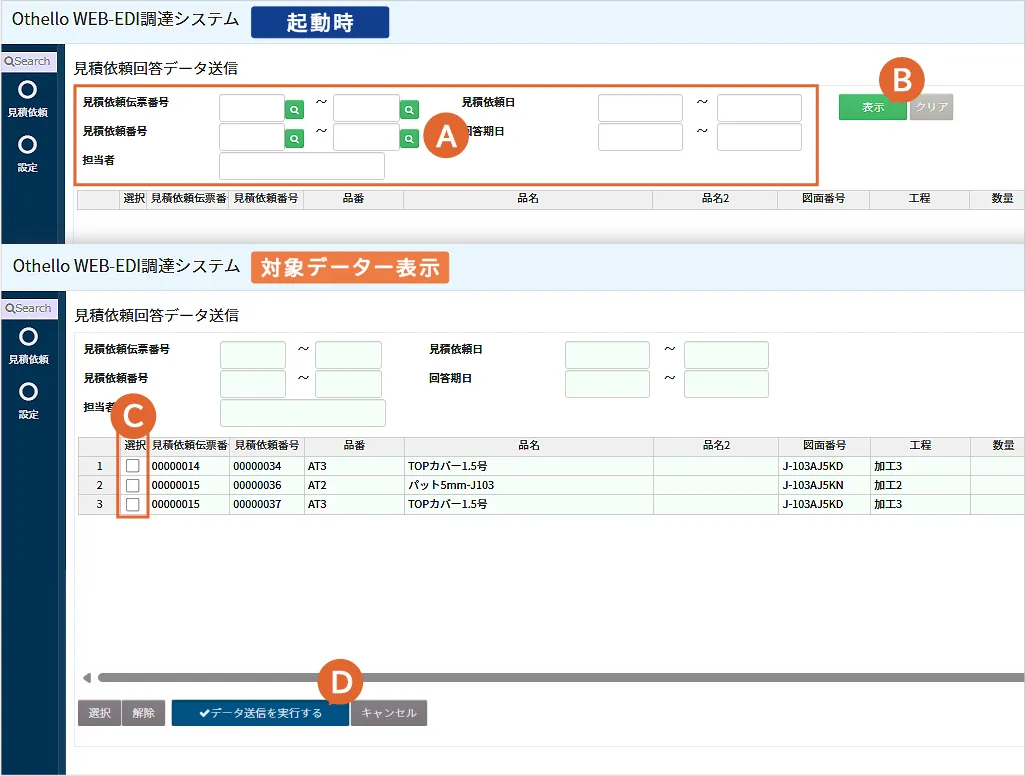
①メニュー(左帯) > 見積依頼 > 【見積依頼回答データ送信】を開きます。
②条件【A】設定後に、表示【B】をクリックします。
③データが表示されたら、対象データの選択行【C】をチェックします。
④データ送信を実行する【D】より送信処理を実行します。
・本機能で行うデータ連携処理は、【見積依頼回答入力】からも操作可能です。
詳しくは【見積依頼回答入力】の個別機能マニュアルをご確認ください。
・本機能の詳細については、個別機能マニュアル【見積依頼回答データ送信】をご確認ください。
STEP1で利用した【見積依頼照会】から確認します。
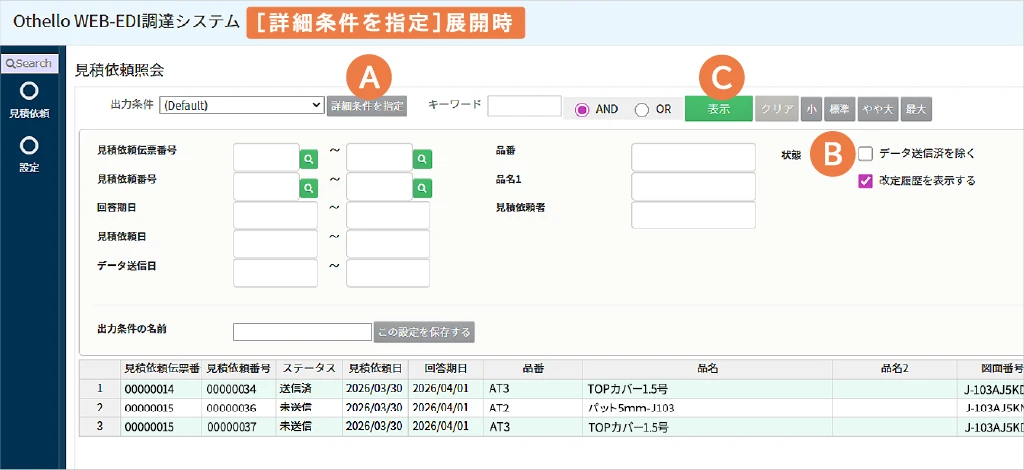
①メニュー(左帯) > 見積依頼 > 【見積依頼照会】を開きます。
②詳細条件を指定【A】をクリックし、アコーディオン形式で条件設定項目を表示します。
③詳細条件設定内の ”データ送信済を除く” 【B】をOFFにします。
④表示【C】をクリックします。
回答データ送信取消
取消手順
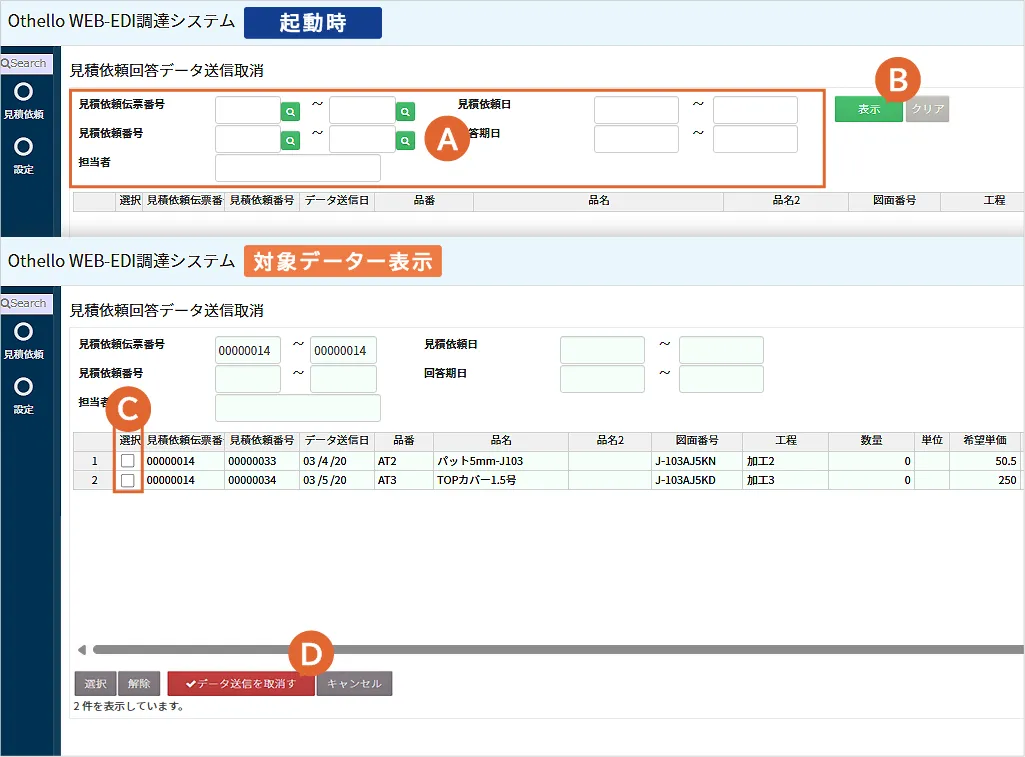
①メニュー (左帯)> 見積依頼 > 【見積依頼回答データ送信取消】を開きます。
②条件【A】設定後に表示【B】をクリックします。
③データが一覧表示されたら、対象データの選択行【C】をチェックします。
④データ送信を取消す【D】より送信取消処理を実行します。
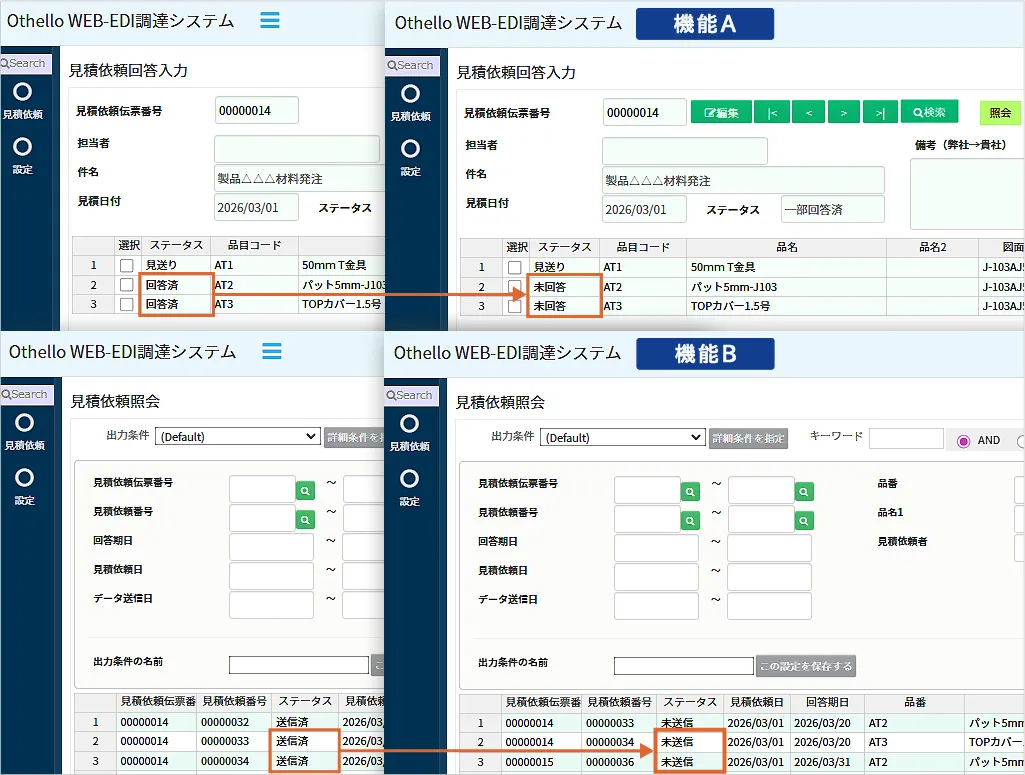
回答データ送信取消後は、『未回答』や『未送信』のステータスへ戻ります。
※参考機能:メニュー(左帯) > 見積依頼 > ①【見積依頼回答入力】 もしくは ②【見積依頼照会】
・本機能で行うデータ連携処理は、【見積依頼回答入力】からも操作可能です。
詳しくは【見積依頼回答入力】の個別機能マニュアルをご確認ください。
・本機能の詳細については、個別機能マニュアル【見積依頼回答データ送信取消】 をご確認ください。